Ficha
- Nivel
- Intermedio
- Requisitos
- Plan con Campañas (Pro o superior) y tu WhatsApp conectado a Valthor
- Costo
- Incluido en los planes con Campañas
- Dónde se usa
- Menú Campañas de Valthor, Administrador de anuncios de Meta y Google Ads
- Quién lo configura
- Un administrador o quien tenga permiso para configurar Campañas
Pagar anuncios sin saber cuál vende es adivinar. Campañas cruza de dónde vino cada cliente con lo que compró, así decides con datos qué anuncio apagar y en cuál poner más plata.
En esta guía recorres la sección completa con un negocio de ejemplo, Casa Lumen, una tienda de decoración. Los números de las capturas son de prueba.
Lee el tablero de Campañas
Entra a Campañas en el menú. Arriba ves cuatro números del período: contactos que llegaron desde un anuncio, un link o un formulario, cuántos compraron, la tasa y cuánto vendiste. Abajo, una fila por cada origen.
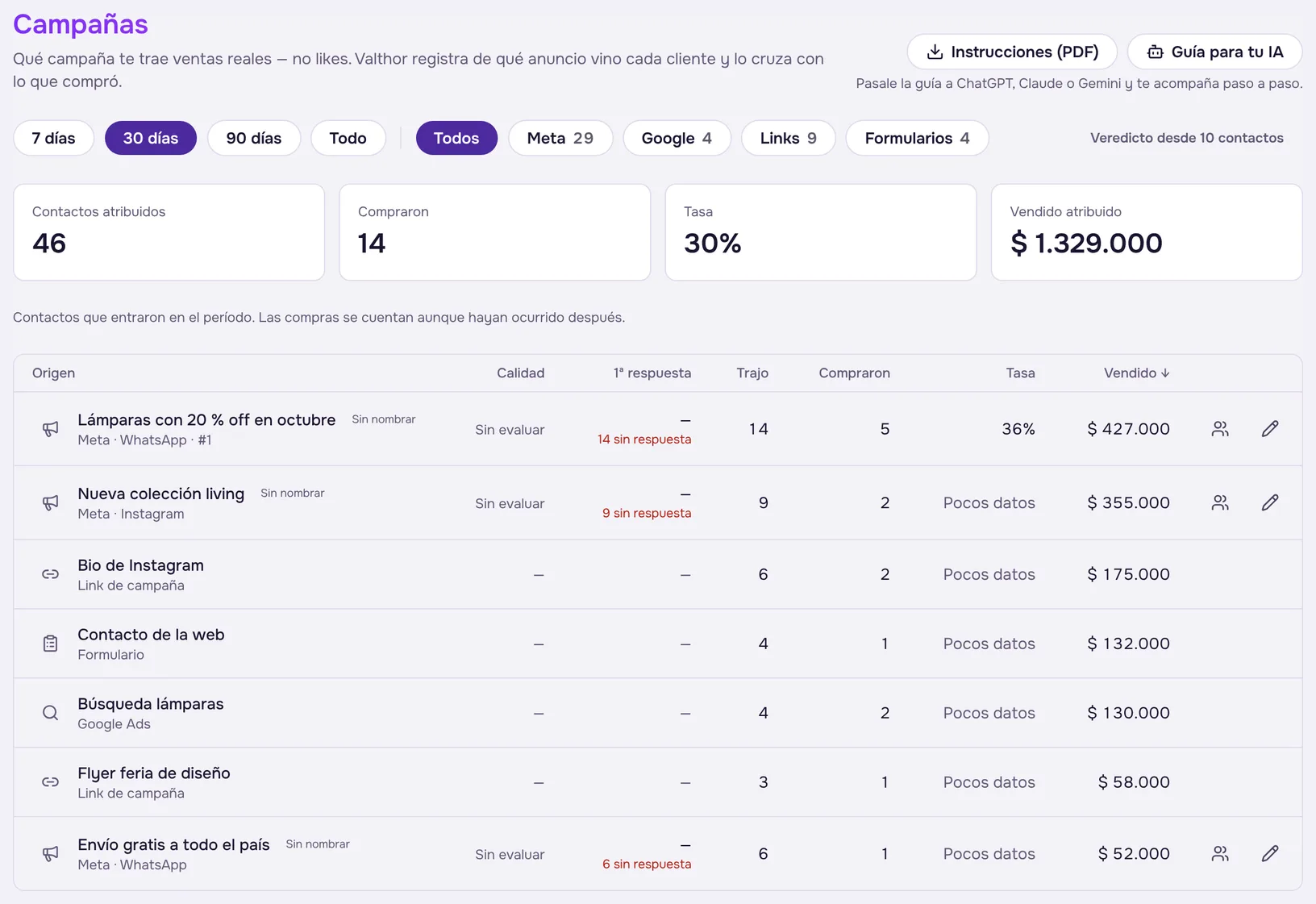
| Columna | Qué te dice |
|---|---|
| Origen | El anuncio, link o formulario por el que llegó la persona |
| Calidad | Cuántos contactos están calientes, tibios o fríos según la IA |
| 1ª respuesta | Cuánto tardaron en contestarle y cuántos quedaron sin respuesta |
| Trajo | Contactos que llegaron por ese origen en el período |
| Compraron | Cuántos de ellos te compraron, aunque haya sido después |
| Tasa | Compraron dividido por Trajo |
| Vendido | Lo que te compraron esos contactos |
Con pocos contactos, la tasa dice Pocos datos: hace falta un mínimo para sacar conclusiones. Ese mínimo lo cambias en Veredicto desde… contactos.
Filtra por período y por origen
- Elige el período: 7 días, 30 días, 90 días o Todo.
- Elige de dónde vinieron: Todos, Meta, Google, Links o Formularios. Cada botón muestra cuántos contactos trajo.
- En Meta puedes separar además WhatsApp e Instagram.

Listo, ya tienes la guía completa.
Ponle nombre a tus anuncios de Meta
Meta manda el titular del anuncio, que a veces no alcanza para reconocerlo. Toca el lápiz de la fila y escribe el nombre que usas tú, por ejemplo «Promo verano · Mayoristas». El dato original de Meta no se pisa: si dejas el nombre vacío, vuelve el titular.
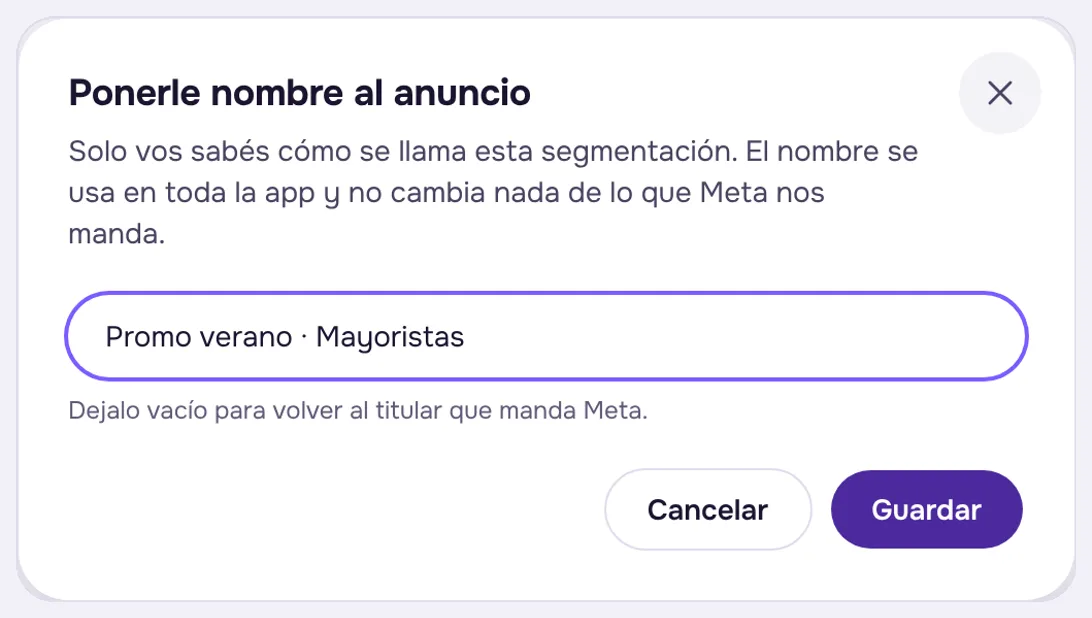
Con el ícono de personas de la misma fila ves la lista de contactos que trajo ese anuncio.
Mira de dónde y cuándo te escriben
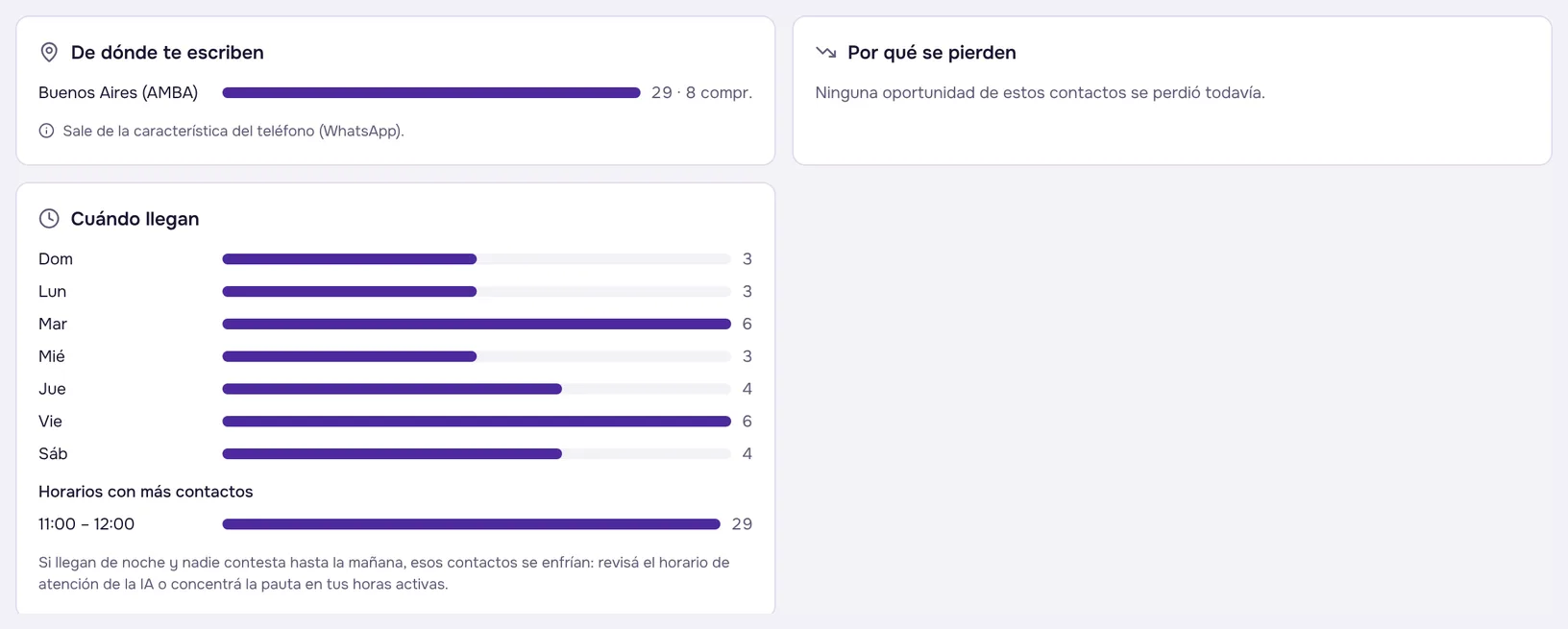
Debajo de la tabla tienes tres paneles:
- De dónde te escriben: la zona de cada contacto, sacada de la característica del teléfono. Instagram no trae teléfono: si quieres la zona de esos contactos, suma un dato clave «Ciudad» y la IA lo anota cuando el cliente lo dice.
- Por qué se pierden: los motivos de pérdida que tu equipo elige en Ventas al marcar una oportunidad como perdida.
- Cuándo llegan: los días y horarios con más contactos. Si llegan de noche y nadie contesta hasta la mañana, revisa el horario de atención de tu IA o concentra la pauta en tus horas activas.
Crea links de campaña
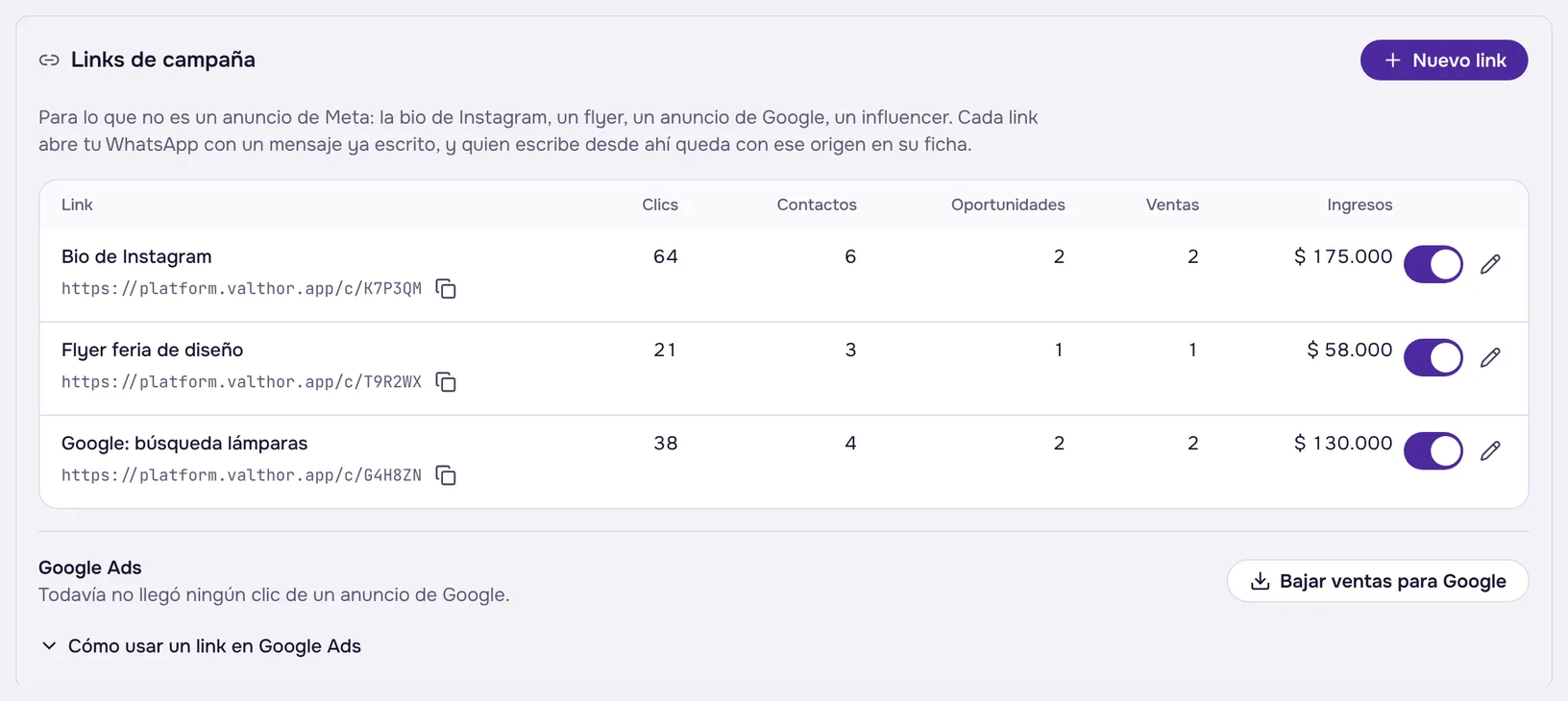
Los links de campaña sirven para todo lo que no es un anuncio de Meta: la bio de Instagram, un flyer, un influencer o un anuncio de Google. Cada link abre tu WhatsApp con un mensaje ya escrito, y quien te escribe desde ahí queda con ese origen en su ficha.
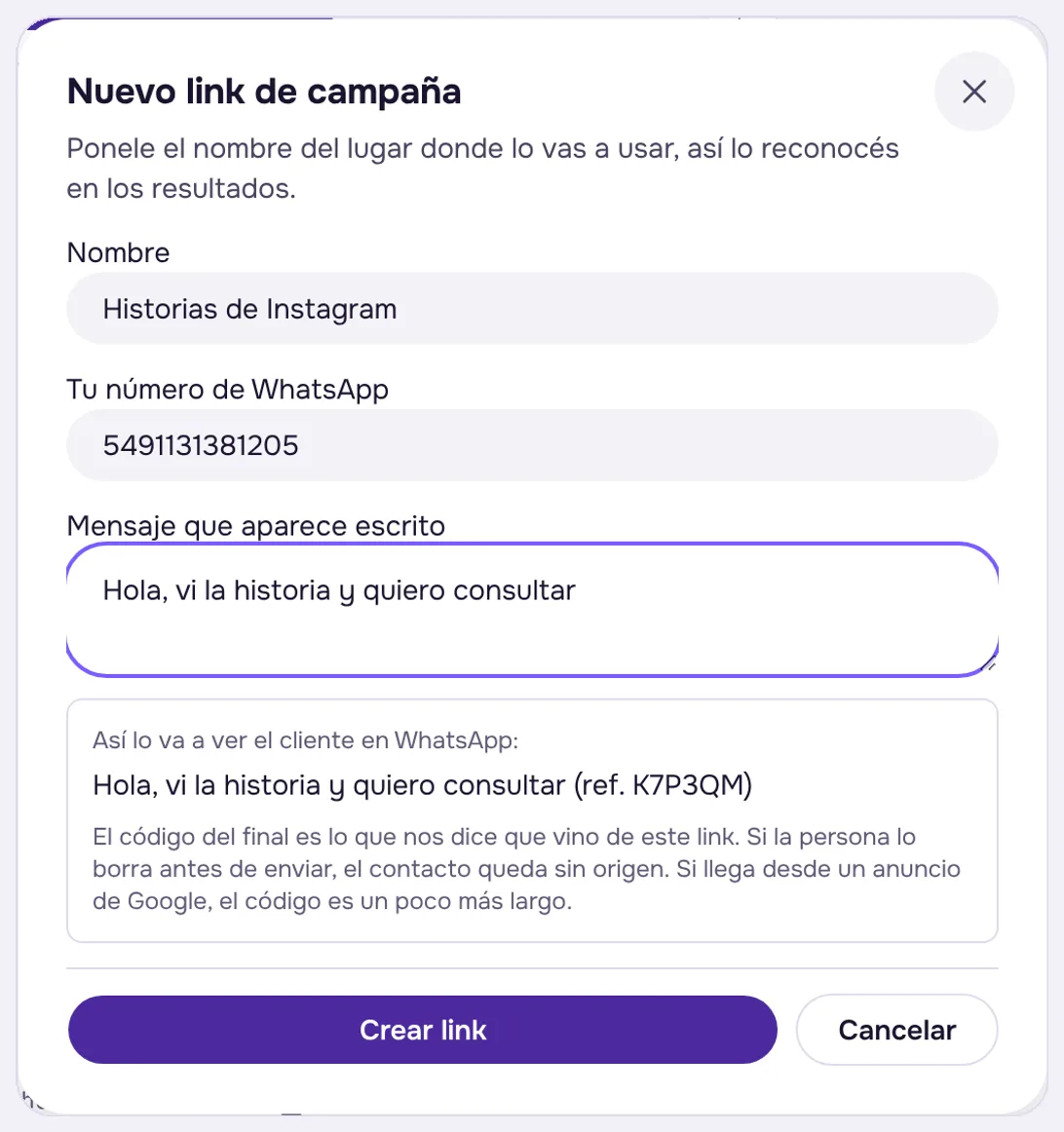
- En Campañas, baja hasta Links de campaña y toca Nuevo link.
- Ponle el nombre del lugar donde lo vas a usar, por ejemplo «Historias de Instagram».
- Escribe tu número de WhatsApp con código de país y el mensaje que quieres que aparezca escrito.
- Toca Crear link, cópialo con el botón de copiar y pégalo donde lo vayas a usar. También puedes convertirlo en un código QR.
En la tabla ves, por cada link, los clics, los contactos, las oportunidades, las ventas y los ingresos.
- El origen se guarda solo la primera vez, y un anuncio de Meta siempre tiene prioridad.
- Si apagas un link, deja de abrir WhatsApp. Lo que ya se registró queda.
Mide tus anuncios de Google
Si tus anuncios de Google llevan a WhatsApp, usa un link de campaña como destino del anuncio:
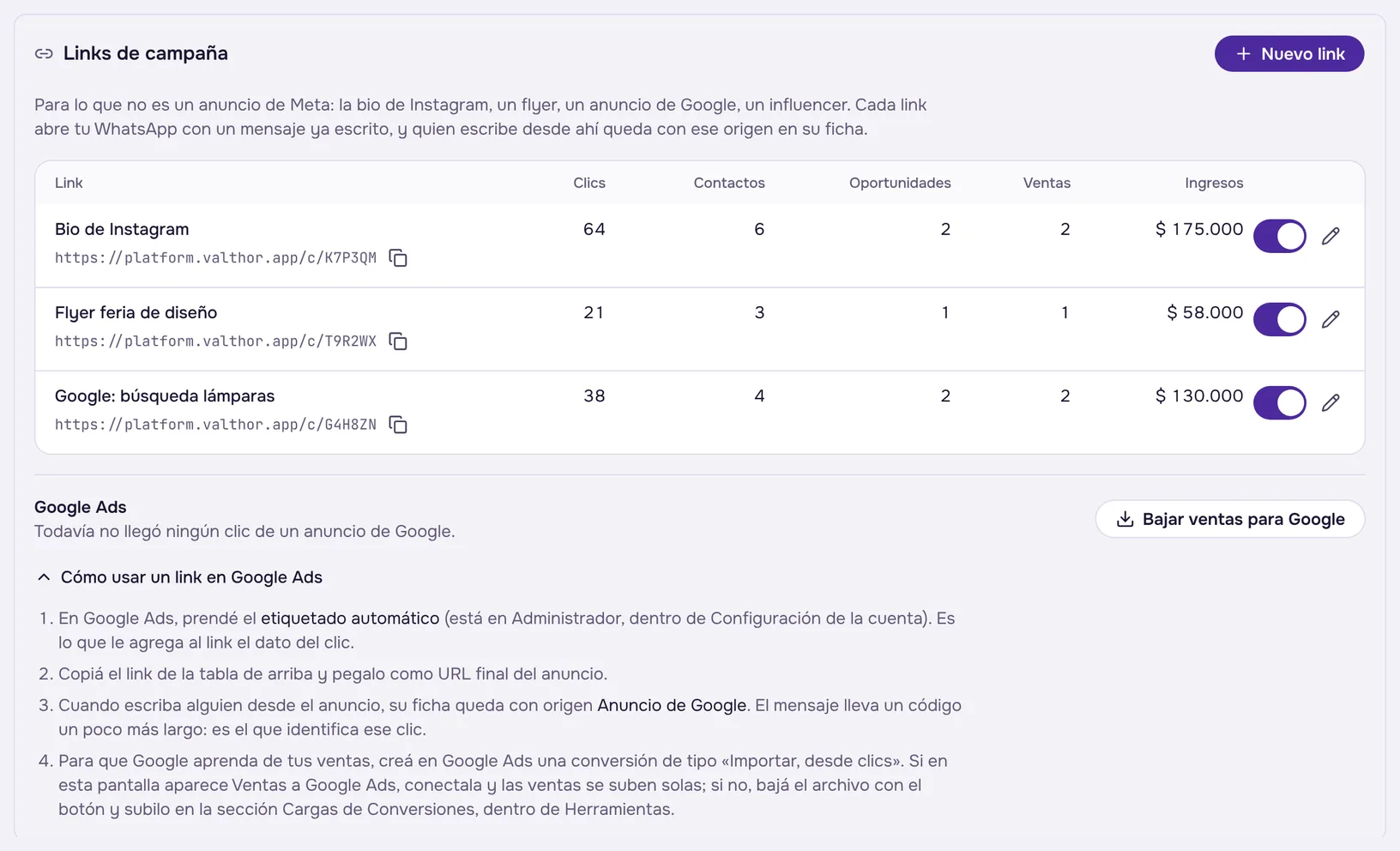
- En Google Ads, prende el etiquetado automático (Administrador → Configuración de la cuenta).
- En Campañas → Links de campaña, crea un link (o usa uno que ya tengas) y cópialo.
- Pégalo como URL final de tu anuncio de Google.
- Cuando alguien te escriba desde el anuncio, su ficha queda con origen Anuncio de Google y el nombre de la campaña.
Pásale tus ventas a Google
Así Google aprende qué clics terminan en venta y busca más personas como esas.
- En Google Ads, crea una conversión de tipo Importar → Desde clics.
- Si en tu pantalla aparece Ventas a Google Ads, toca Conectar Google Ads, elige la cuenta y la conversión, y prende Subir ventas automáticamente. Desde ese momento cada venta llega sola a Google.
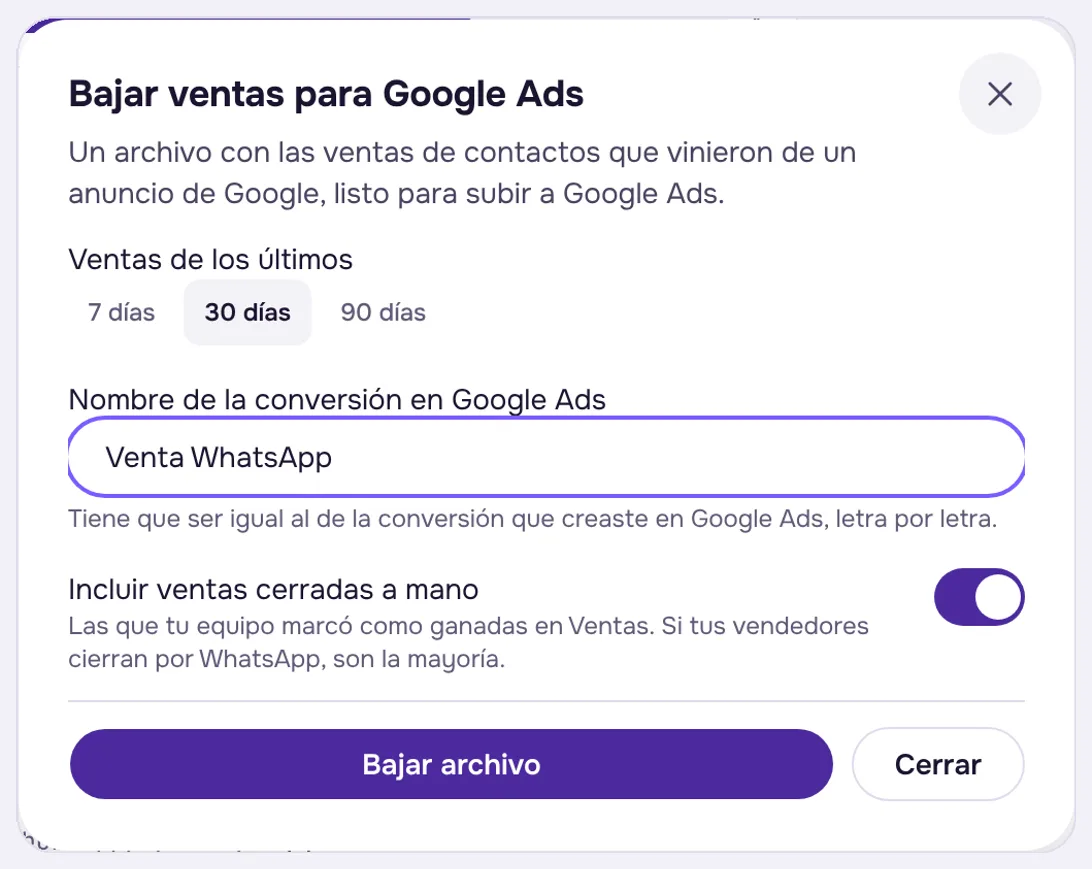
- Si todavía no aparece, toca Bajar ventas para Google, elige el período, escribe el nombre de la conversión igual que en Google Ads y baja el archivo.
- Sube el archivo en Google Ads, en Herramientas → Conversiones → Cargas.
Recibe los formularios de tu web y de Google Ads
Cada persona que completa el formulario de tu web o el de un anuncio de Google Ads entra a Valthor como contacto, con su oportunidad en Ventas y lo que escribió anotado en su ficha.
Para tu web
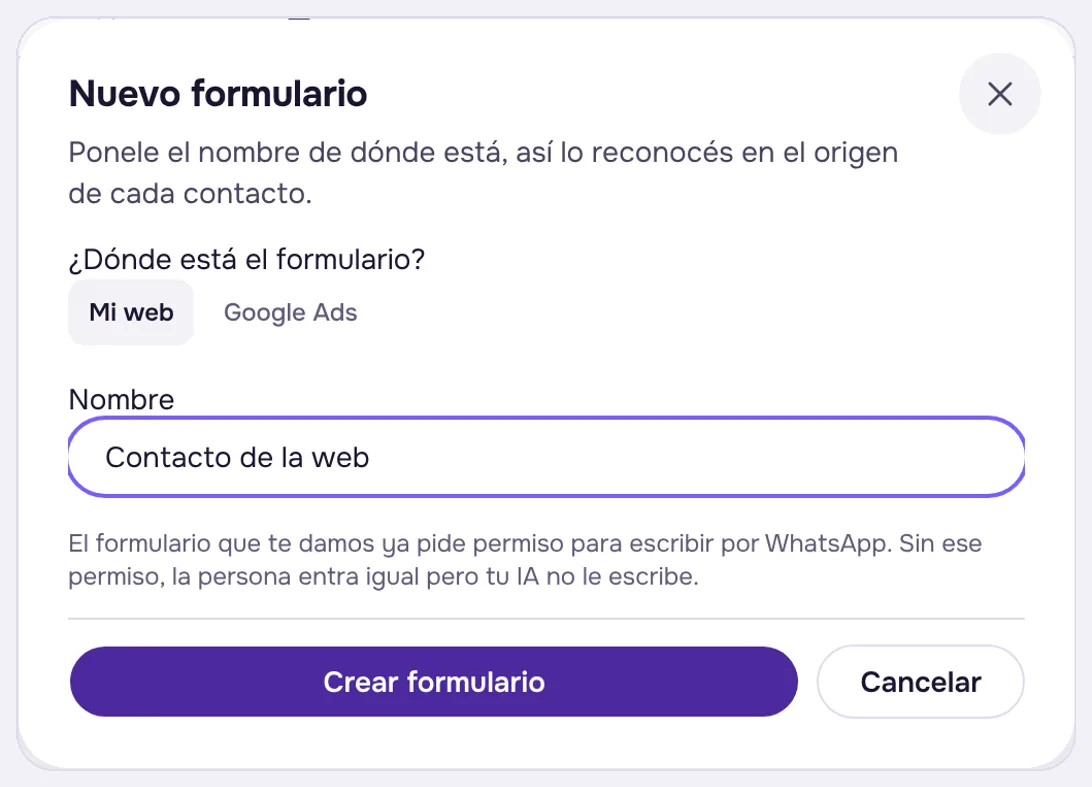
- En Campañas, baja hasta Formularios y toca Nuevo formulario.
- Elige Mi web y ponle un nombre, por ejemplo «Contacto de la web».
- Copia el formulario que te damos y pégalo en tu web, o pásaselo a quien la maneja. Si ya tienes uno, haz que envíe a la dirección que te mostramos, con los mismos nombres de campo.
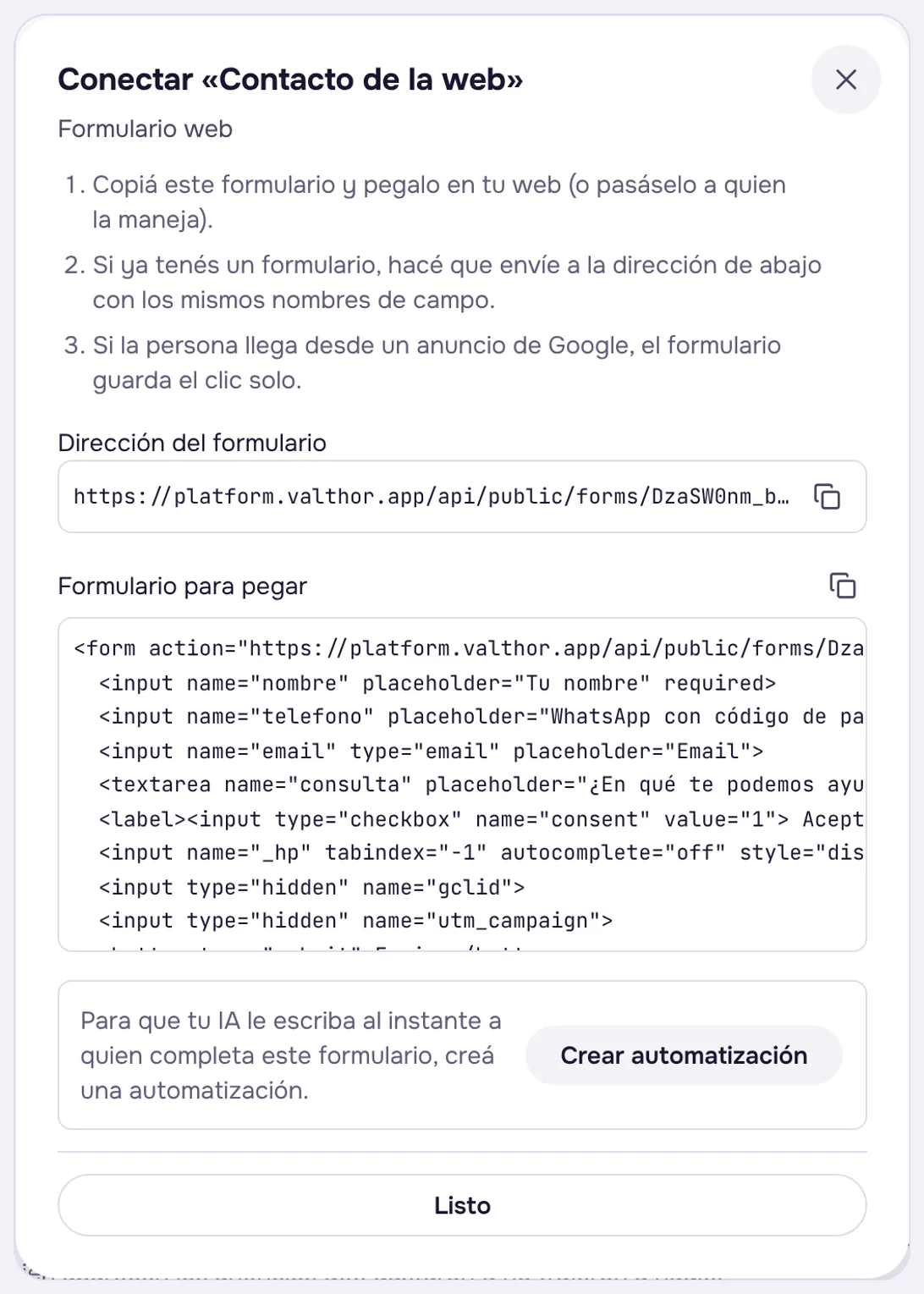
El formulario que te damos se ve así. Los nombres de campo son los que Valthor reconoce:
<form action="https://platform.valthor.app/api/public/forms/TU_CODIGO" method="post">
  <input name="nombre" placeholder="Tu nombre" required>
  <input name="telefono" placeholder="WhatsApp con código de país" required>
  <input name="email" type="email" placeholder="Email">
  <textarea name="consulta" placeholder="¿En qué te podemos ayudar?"></textarea>
  <label><input type="checkbox" name="consent" value="1"> Acepto que me contacten por WhatsApp</label>
  <button type="submit">Enviar</button>
</form>
Para Google Ads
- En Formularios, toca Nuevo formulario y elige Google Ads.
- Copia la dirección del webhook y la clave. La clave se muestra una sola vez.
- En Google Ads, abre tu formulario de clientes potenciales, busca la integración por webhook y pega las dos cosas.
- Toca Enviar datos de prueba en Google. En Últimos envíos vas a ver «Prueba de Google»: así sabes que quedó conectado.
Para que tu IA le escriba enseguida
- En Formularios, abre Cómo conectarlo y toca Crear automatización. Se abre una automatización con el disparador Completa un formulario ya elegido.
- El primer mensaje tiene que ser una plantilla aprobada por Meta, porque la persona todavía no te escribió. Puedes usar la variable Consulta del formulario para nombrar lo que pidió.
- Cuando la persona conteste, tu IA sigue la conversación.
Conecta lo que gastas en Meta
Con tu cuenta publicitaria de Meta conectada, ves cuánto te costó cada contacto y cada venta, y cuánto te devolvió cada peso invertido. También aparecen los anuncios que gastaron y no trajeron a nadie.
- En Gasto de tus anuncios, escribe el ID de la cuenta publicitaria. Está arriba a la izquierda en el Administrador de anuncios y empieza con «act_».
- Pega un token de acceso de un usuario del sistema de tu Business Manager con permiso de lectura de anuncios.
- Toca Conectar cuenta. El token se guarda cifrado y no se vuelve a mostrar.
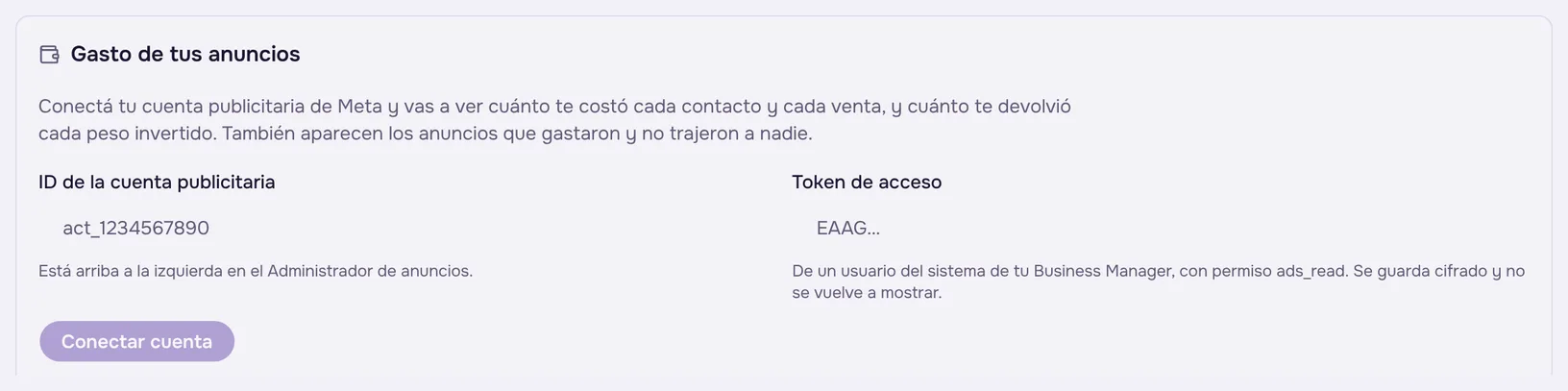
La inversión, el costo por contacto y el retorno se calculan solo con los anuncios de Meta de la cuenta que conectaste. Este paso lo hace un administrador.
Envíale tus conversiones a Meta
Cuando un cliente que vino de un anuncio te compra o agenda un turno, Valthor se lo avisa a Meta. Así tu pauta busca más gente parecida a la que te deja plata, en vez de cualquiera que escriba.
- Conecta tu cuenta de Meta. Si ya conectaste tu WhatsApp, toca Conectar con mi WhatsApp (si tienes varios números, elige cuál).
- Si prefieres cargar los datos a mano, entra a tu Administrador de eventos, elige tu conjunto de datos y copia su identificador desde Configuración.
- Más abajo, en API de conversiones, toca Generar token de acceso y cópialo.
- Pega los dos datos en Valthor y toca Probar y guardar conexión. Si algo no está bien, ves qué dijo Meta.
- Prende Enviarle mis conversiones a Meta y elige qué cuenta como conversión: Una venta o Un turno agendado.
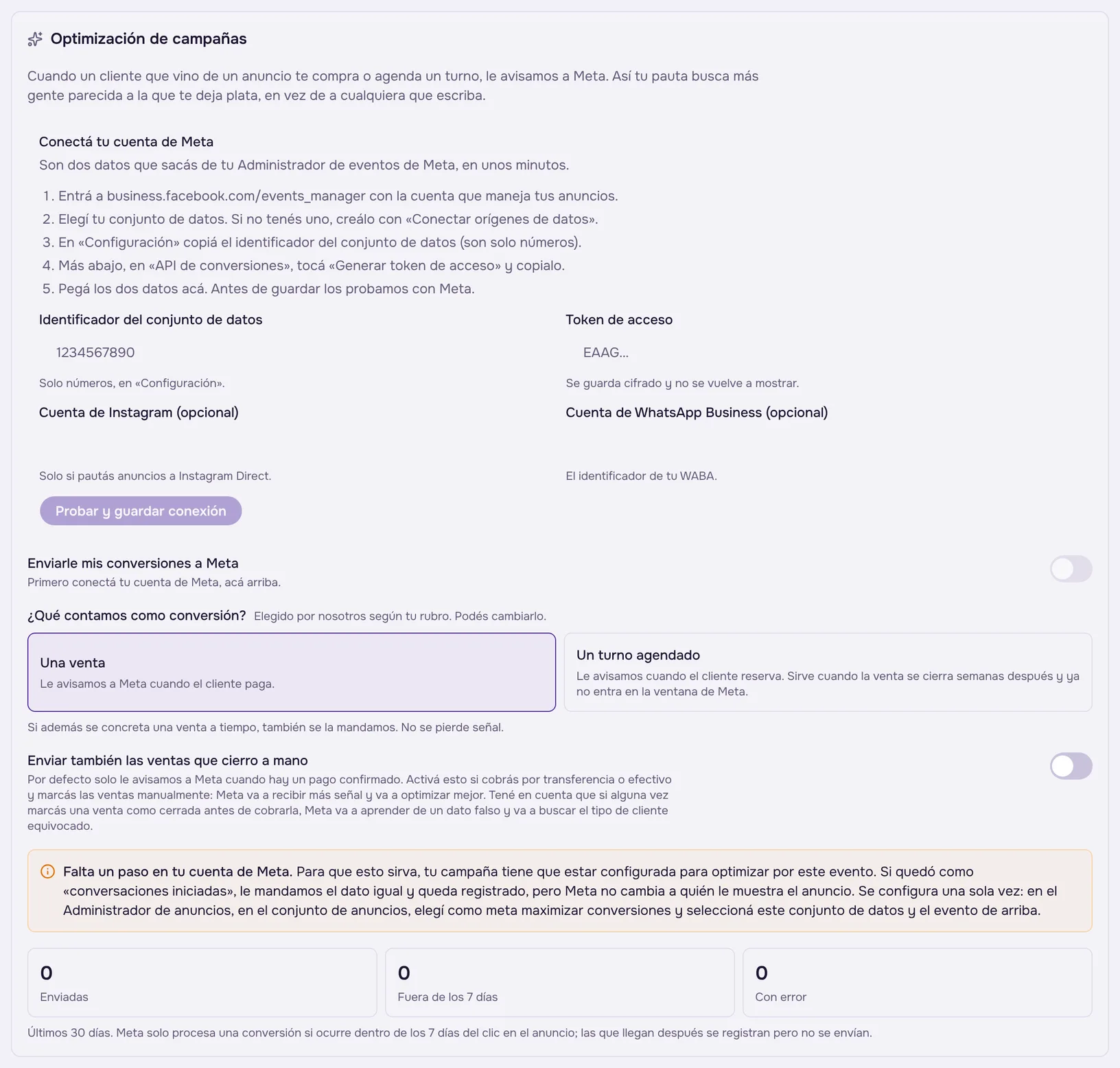
Si cobras por transferencia o en efectivo y marcas las ventas a mano, prende Enviar también las ventas que cierro a mano. Meta solo cuenta una conversión si ocurre dentro de los 7 días del clic en el anuncio.
Descarga la guía y configúrala con tu IA
Baja esta guía para tenerla a mano o para que tu IA te acompañe mientras configuras:
Prompt
Configura Campañas con ChatGPT, Claude o Gemini
Adjunta el archivo .md en una conversación nueva y pega este mensaje.
Te adjunto la guía de la sección Campañas de Valthor. Quiero configurarla
hoy en mi negocio. Guíame de a un paso por vez y espera a que te diga que
lo hice antes de seguir. Mi objetivo es: [saber qué anuncio me trae ventas /
recibir los formularios de mi web / pasarle mis ventas a Meta o a Google].
No me pidas contraseñas, claves ni tokens: esos los cargo yo directo en
Valthor, en Meta o en Google.Desde la plataforma también puedes bajar estas instrucciones con los botones Instrucciones (PDF) y Guía para tu IA, arriba a la derecha de Campañas.
Para curiosos: cómo sabe Valthor de dónde vino cada cliente
Cuando alguien te escribe desde un anuncio de Meta, el primer mensaje trae los datos del anuncio. Ese dato llega una sola vez y no se puede pedir después, por eso Valthor lo guarda apenas entra el mensaje, aunque todavía no tengas Campañas en tu plan.
Para todo lo demás, el link de campaña agrega un código al final del mensaje. Valthor lo reconoce y anota el origen en la ficha del contacto. En Google, el código es un poco más largo porque además identifica el clic: es lo que permite avisarle a Google qué clic terminó en venta.
Cada contacto queda con su primer origen (primer contacto). Así un cliente que vio tu anuncio, después tu flyer y al final completó el formulario de tu web suma una sola vez, en el anuncio que lo trajo.
Desbloquea la guía completa
Recíbela en tu WhatsApp o déjanos tu nombre y correo para verla aquí mismo.
Recíbela por WhatsAppo